

Órdenes con vale y QR
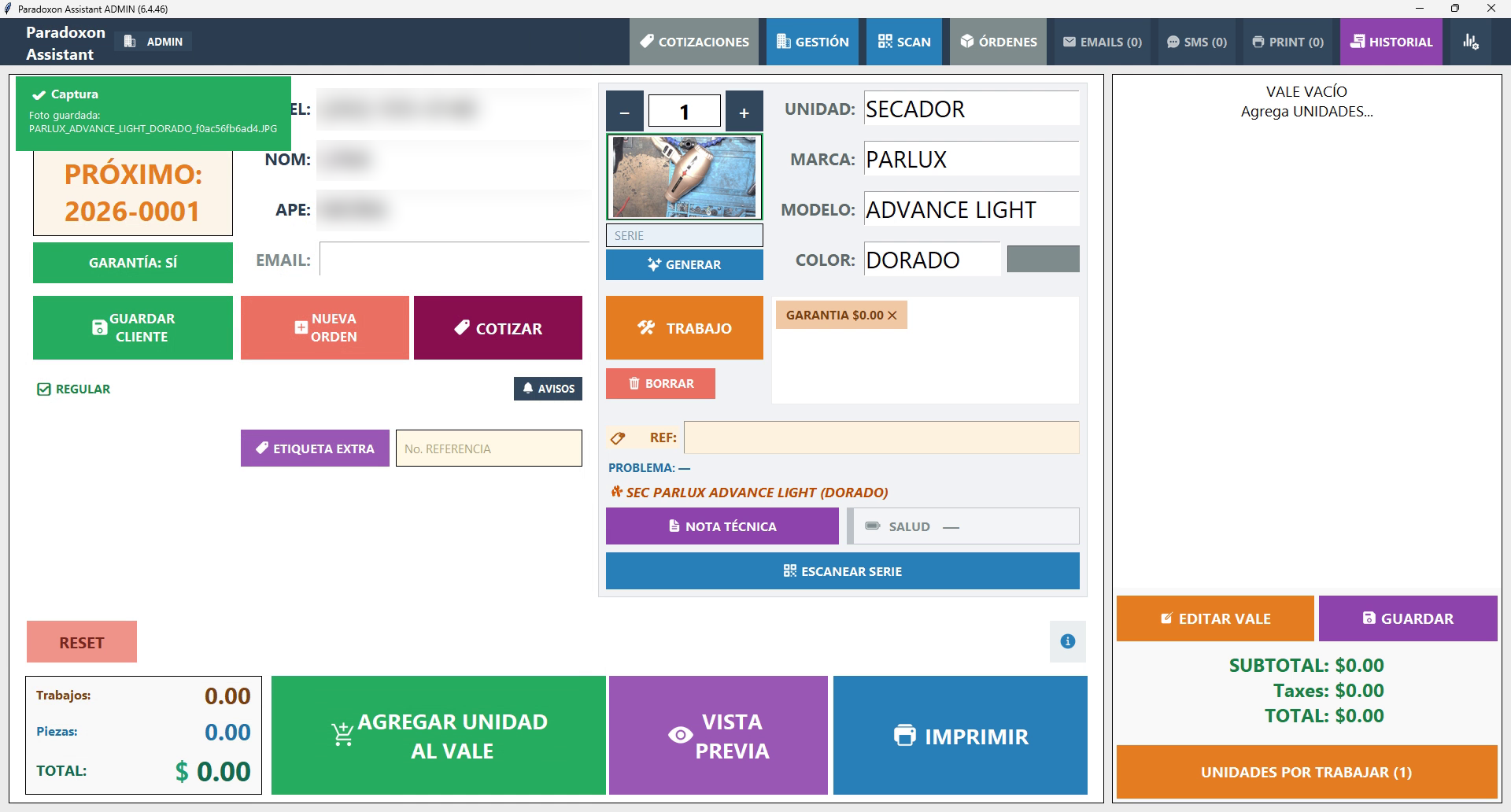
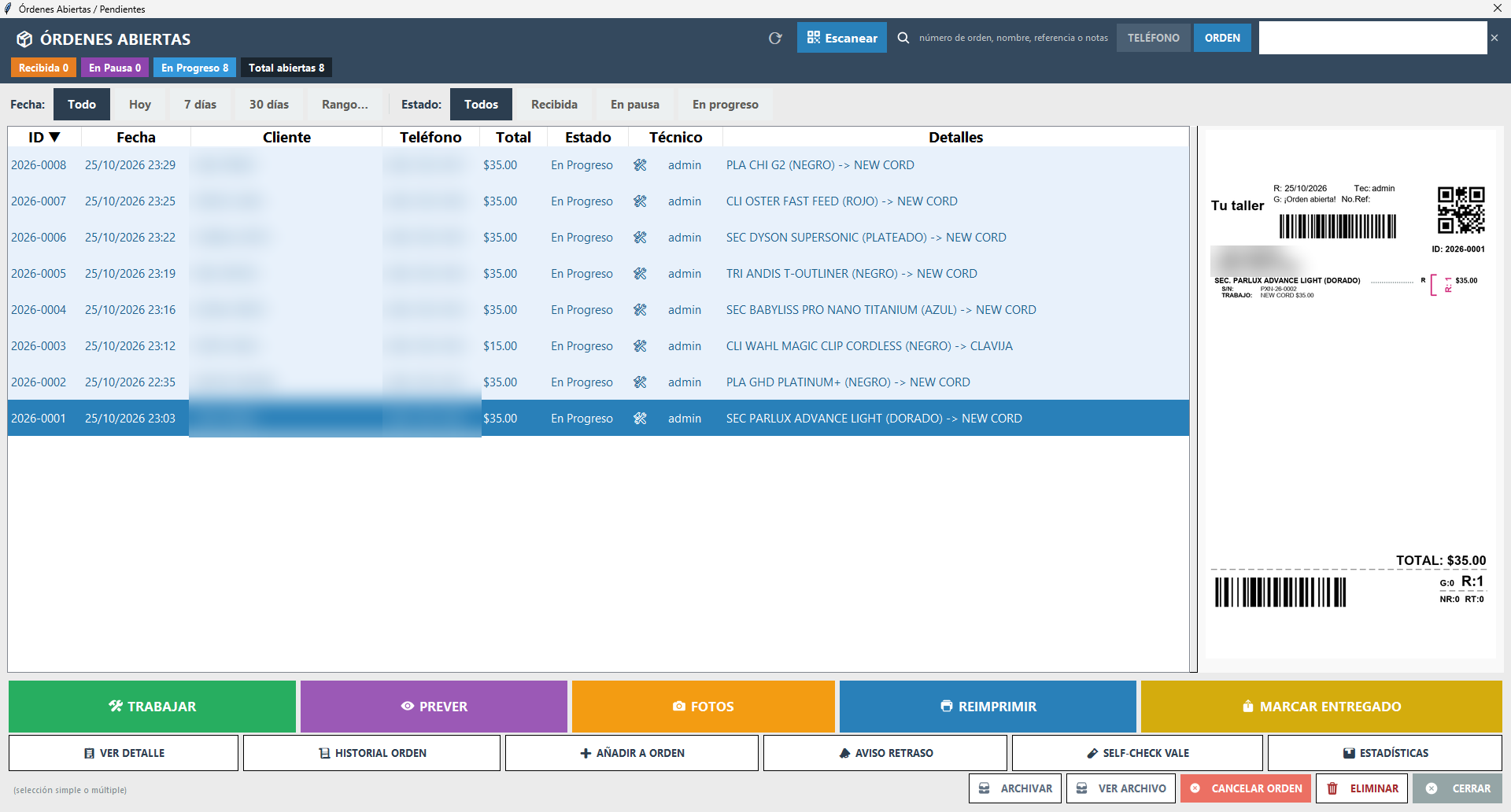
Recibes el equipo, imprimes su vale con código QR y de barras, y lo vuelves a abrir con un escaneo.
Paradoxon Assistant · para talleres de reparación
Assistant recibe con vale y código QR, guarda la foto de cada equipo, avisa al cliente por SMS o correo y lleva tus piezas y tus reportes. Vive en tu computadora, y pagas solo por los usuarios que lo usan.
La prueba gratis de 14 días vuelve con la suscripción. La lista de espera te avisa por correo.
La prueba es de 14 días, hasta 5 usuarios, con todas las funciones y sin tarjeta.
Hola, María: tu secadora de pelo ya está lista. Orden 2026-0147.
Hecho en un taller de reparación de Florida, por quien repara todos los días.
Orden 2026-0147
Vale impreso y foto del equipo guardada
La tiene Luis, en la mesa 2
Aviso enviado por SMS
Con tu agente de IA
Assistant le abre a tu agente una puerta de solo lectura para que consulte los datos de tu taller. Hoy es una conexión propia de Assistant; el conector MCP estándar viene después y todavía no tiene fecha. La IA no la pone Paradoxon: la eliges y la pagas tú, con su proveedor.
Órdenes, avisos, dinero, técnicos, equipos y fallas: tu agente consulta lo que Assistant sabe de tu taller y te lo explica.
Tu agente puede ser, por ejemplo:
Ilustración del flujo. El agente lo eliges tú.
Ejemplo ilustrativo · datos ficticios
Con tu agente de IA
Uno de los de la lista, o el que ya uses. Lo contratas y lo pagas tú, con su proveedor.
En Assistant: Configuración → Conexiones → la tarjeta del prompt para agente IA. Actívala para generar tu token: nace cerrada, y sin él nadie entra.
Con el botón «Copiar prompt»: trae las instrucciones, la dirección y tu token. Pégalo en tu agente y guárdalo como una contraseña. Si se te escapa, regenera el token y el anterior deja de valer.
En la misma computadora, ya está. En otra computadora de tu red, por la red local. Desde fuera de tu red, con Tailscale instalado en las dos máquinas.
Funciones
Recibes el equipo, imprimes su vale con código QR y de barras, y lo vuelves a abrir con un escaneo.
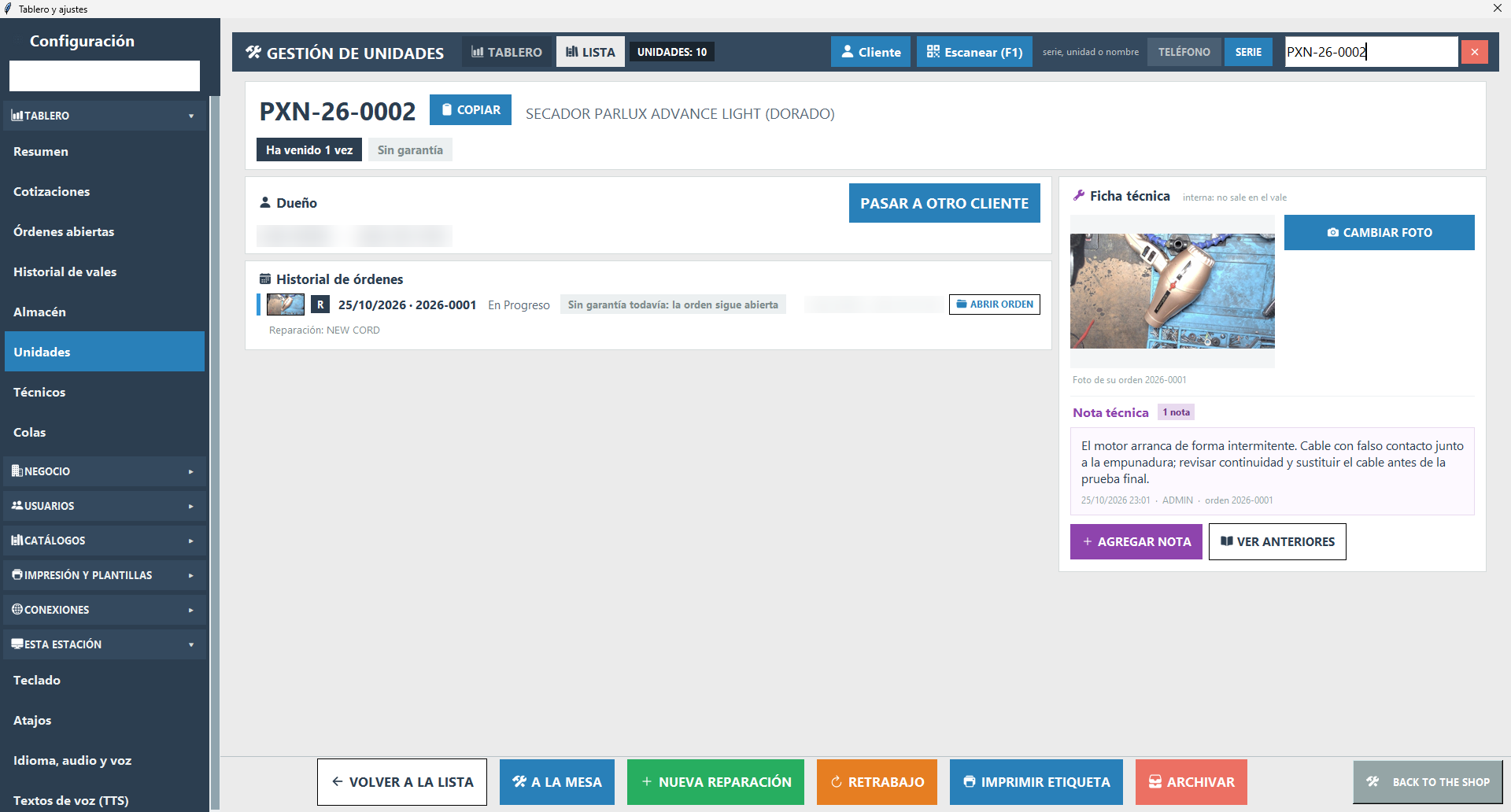
Le tomas una foto al recibirlo y queda en su ficha técnica. Si vuelve, la foto ya está, y se puede cambiar desde la ficha.
El cliente se entera cuando su equipo está listo. La cola de avisos está a la vista, y lo que falla se reintenta.
Pantallas pensadas para el dedo, en español o en inglés, y un segundo puesto de recepción en la tableta del mostrador.
Piezas, ubicaciones y movimientos: sabes qué tienes, dónde está y qué se está acabando.
Lo que hizo cada técnico, las canceladas aparte y el impuesto separado de lo que ganas.
Así se ve
Tus datos
Assistant funciona sin conexión hasta 30 días seguidos. Solo necesita internet de vez en cuando para confirmar tu suscripción.
Si un cobro falla, tienes 7 días de aviso. Después solo entra el administrador, y todo se puede leer, buscar, imprimir, exportar y respaldar, siempre.
Tu forma de trabajar
Trabajas solo: táctil, dos toques, sin secretaria. Recibes, fotografías, imprimes y sigues reparando.
Pagas a tus técnicos por pieza reparada: Assistant lleva la cuenta de cada quien y te da el reporte por técnico.
Pagas por comisión: define el porcentaje y Assistant calcula lo de cada técnico en cada orden.
El taller cobra todo y tú administras: reportes del total del taller, sin repartos automáticos.
Precios
Una suscripción por taller. Cuenta cada usuario que entra: el administrador, cada técnico, recepción y almacén.
3 usuarios × $10.00
No se pudo abrir el pago. Inténtalo de nuevo en un momento.
Para suscribirte, entra en tu cuenta o créala.
Revisa tu correo: ahí está el enlace para confirmar tu cuenta. Después, vuelve a pulsar «Suscribirme».
No se pudo enviar el correo para confirmar tu cuenta. Inténtalo de nuevo en unos minutos.
Con todo, hasta 5 usuarios y sin tarjeta.
Un usuario: $10.00 al mes, menos que cualquier otro programa de taller que publique su precio. Con tres: $30.00, menos que la mayoría.
Ver la comparación, con precios y fuentes
Precios publicados por cada fabricante en su web, medidos el 9 de octubre de 2026.
Los SMS no van incluidos: los manda tu propio proveedor y se los pagas a él.
Avisos por SMS
Paradoxon no envía tus mensajes ni te los cobra. Contratas uno de los proveedores con los que trabaja Assistant y pegas tus claves en el programa.
En Telnyx, Twilio o Plivo, a nombre de tu taller.
Compras un número y lo registras para enviar mensajes de empresa. En EE. UU. ese registro (10DLC) es obligatorio y puede tardar varios días.
El proveedor te da las claves de acceso de tu cuenta.
En el asistente de inicio o, después, en la configuración de los avisos. Desde ese momento, los avisos salen por tu cuenta.
Los mensajes, lo que cuestan y el permiso de tus clientes para recibirlos son de tu taller y de tu proveedor.
Soy Roberto. Reparo secadoras de pelo, clippers, planchas y otros equipos de salón. Creé Assistant porque lo necesitaba en el taller donde trabajo — y mientras reparo, lo pruebo y anoto qué mejorar. A veces me atraso en reparaciones por pulirlo. Este software no salió de una oficina: salió de aquí.
Cada versión que descargas ya cobró reparaciones de verdad, atendió clientes de verdad y sobrevivió al mostrador antes de llegar al tuyo.
Preguntas frecuentes
Para casi cualquier taller de reparación. Assistant nació en un taller de herramientas de salón — secadoras de pelo, clippers, planchas — y las categorías del catálogo son totalmente personalizables: sirve igual para motos, bicicletas, herramientas, electrodomésticos, electrónica y otros equipos. Y vale tanto para el taller con mostrador como para el técnico que trabaja solo o para quien repara por su cuenta.
Para trabajar, no: Assistant funciona en tu computadora y sigue trabajando hasta 30 días seguidos sin conexión. Necesita internet de vez en cuando para confirmar tu suscripción; si pasan más de 30 días, avisa, y una semana después queda en «solo administrador» hasta que se conecte. Tus datos de clientes y órdenes se quedan en tu taller.
Cualquier impresora instalada en Windows: térmicas de etiquetas y de escritorio estándar. Cada tipo de documento puede usar una impresora y tamaño de papel distintos.
Sí. El Flex-Editor te permite diseñar cada plantilla con arrastrar y soltar: texto, tu logo, tags dinámicos y códigos QR o de barras.
Una variable de la plantilla que se rellena automáticamente con los datos de cada orden: nombre del cliente, número de orden, fecha, equipo, etc.
Identifica la orden de manera única. Cuando el cliente regresa, escaneas el QR y su orden se abre al instante — sin buscar por nombre.
Sí, una por equipo. Le tomas la foto al recibirlo y queda en su ficha técnica; si el equipo vuelve, la foto ya está, y se puede cambiar desde la ficha.
Desde el panel principal, por nombre o teléfono. Sus datos y su historial de órdenes se reutilizan en cada nueva visita.
Sí, y son configurables: puedes asignar atajos a las acciones frecuentes como crear orden, imprimir o buscar cliente desde Configuración → Teclado.
Nada: siempre ves una vista previa digital exacta del documento y solo se imprime cuando confirmas.
En Windows 11. Se instala en tu computadora y trabaja ahí: tus datos no viven en un servidor externo.
Sí. Assistant imprime en cualquier impresora instalada en Windows, y «Microsoft Print to PDF», la impresora virtual que trae Windows, es una de ellas: la eliges para ese documento y Windows te pregunta dónde guardar el archivo.
Las dos cosas. En Configuración → Bases de datos, cada tabla (clientes, reparaciones, marcas, modelos…) se exporta a un archivo .xlsx y se importa desde uno; Assistant te da la plantilla vacía con las columnas correctas para que la llenes.
Sí, y de tres tipos: un respaldo completo en un archivo .zip, respaldos de órdenes y respaldos de clientes. Se hacen solos con la frecuencia que elijas (diaria, semanal, quincenal o mensual), se guardan en la carpeta que tú digas, rotan para no llenar el disco, y restaurar es un botón.
Tienes 7 días de aviso. Después solo entra el administrador, no se crean órdenes nuevas y todo lo guardado se puede leer, buscar, imprimir, exportar y respaldar, siempre. Al pagar, todo vuelve.
Una suscripción corresponde a una sede: un Servidor en la computadora principal del taller. En el mismo taller puedes tener Estaciones en otras computadoras: la Estación no necesita licencia propia; pagas por cada usuario que entra en ella. Si cambias el Servidor de computadora, liberas la licencia y la activas en la nueva.
Liberas la licencia desde la web con tu clave y tu correo, y la activas en la computadora nueva. Tus datos vuelven desde tu respaldo: por eso Assistant hace respaldos solos, con la frecuencia que elijas.
No. Son 14 días con todo habilitado, hasta 5 usuarios y sin tarjeta. Si te suscribes, tus datos siguen ahí: no empiezas de cero.
Son tuyos y viven en tu computadora, no en servidores ajenos. Aunque canceles o dejes de pagar, se pueden leer y exportar siempre.
Pagas por cada usuario que entra en Assistant, sea administrador, técnico, recepción o almacén. Una suscripción corresponde a una sede, con su Servidor. Si trabajas solo, pagas por un usuario.
Porque el instalador aún no tiene firma digital comercial. Es un aviso estándar de Windows para editores nuevos; la página de descargas explica el paso a paso.
Assistant trae una conexión propia de solo lectura: el agente de IA que tú elijas puede consultar los datos de tu taller y contestarte cosas como cuánto facturaste esta semana o qué órdenes llevan días abiertas. El conector MCP estándar viene después y todavía no tiene fecha. La IA no la pone Paradoxon: la contratas y la pagas tú, con su proveedor. Nace cerrada: sin tu token, nadie entra.
Sí. Un taller mecánico puede usarlo: en el campo de la serie va el número VIN del carro. Lo que Assistant no trae es la compatibilidad de piezas: no te dice qué pieza le corresponde a cada carro según la marca, el modelo y el año; esas piezas las cargas tú, con los datos de tu proveedor o de otra fuente. Por eso encaja muy bien en un taller pequeño que lleva sus piezas de forma sencilla.
Paradoxon Assistant es el programa que organiza un taller de reparación: órdenes, clientes, vales impresos, fotos de los equipos y avisos al cliente. Lo hace una sola persona que también repara a diario, y por eso está pensado para el mostrador real, con pantalla táctil y PWA de recepción.
Sí: 14 días de prueba, con hasta 5 usuarios y sin tarjeta. La prueba avanza por los días que usas Assistant, no por la fecha de la computadora.
En tu propia computadora. Assistant trabaja con una base de datos local; tus clientes y tus órdenes no viven en la nube de nadie.
Sí, completo en los dos idiomas, y se cambia desde la propia aplicación. La página de recepción para el cliente también es bilingüe.
Sí: hay un Servidor (la computadora principal del taller) y Estaciones para los demás puestos, que se conectan a él. Cuenta el usuario, no la computadora.
Cada usuario que entra en Assistant: el administrador, cada técnico, recepción y almacén. La Estación no necesita licencia propia: pagas por cada usuario que entra en ella.
Cuando quieras, desde el portal de pago. Sigue funcionando hasta el final del mes que ya pagaste; después queda en «solo administrador», con tus datos legibles y exportables.
Tu propio proveedor (Telnyx, Twilio o Plivo), con tu cuenta y tus claves. Paradoxon no envía ni cobra los mensajes.
La suscripción y la prueba gratis abren pronto. Deja tu correo: el día que abra, te llega un aviso.
Un solo correo cuando abra.
Si prefieres probarlo primero, tienes 14 días de prueba sin tarjeta, hasta 5 usuarios.
Una prueba por negocio.